فاتورة بيع جديدة
يمكنك إنشاء فواتير بيع من خارج نقطة البيع، مباشرة من لوحة التحكم، وهو مناسب للعملاء بالحساب أو الفواتير التي لا تحتاج جلسة كاشير مباشرة.
انتقل إلى العمليات ← فواتير البيع ثم اضغط إضافة:
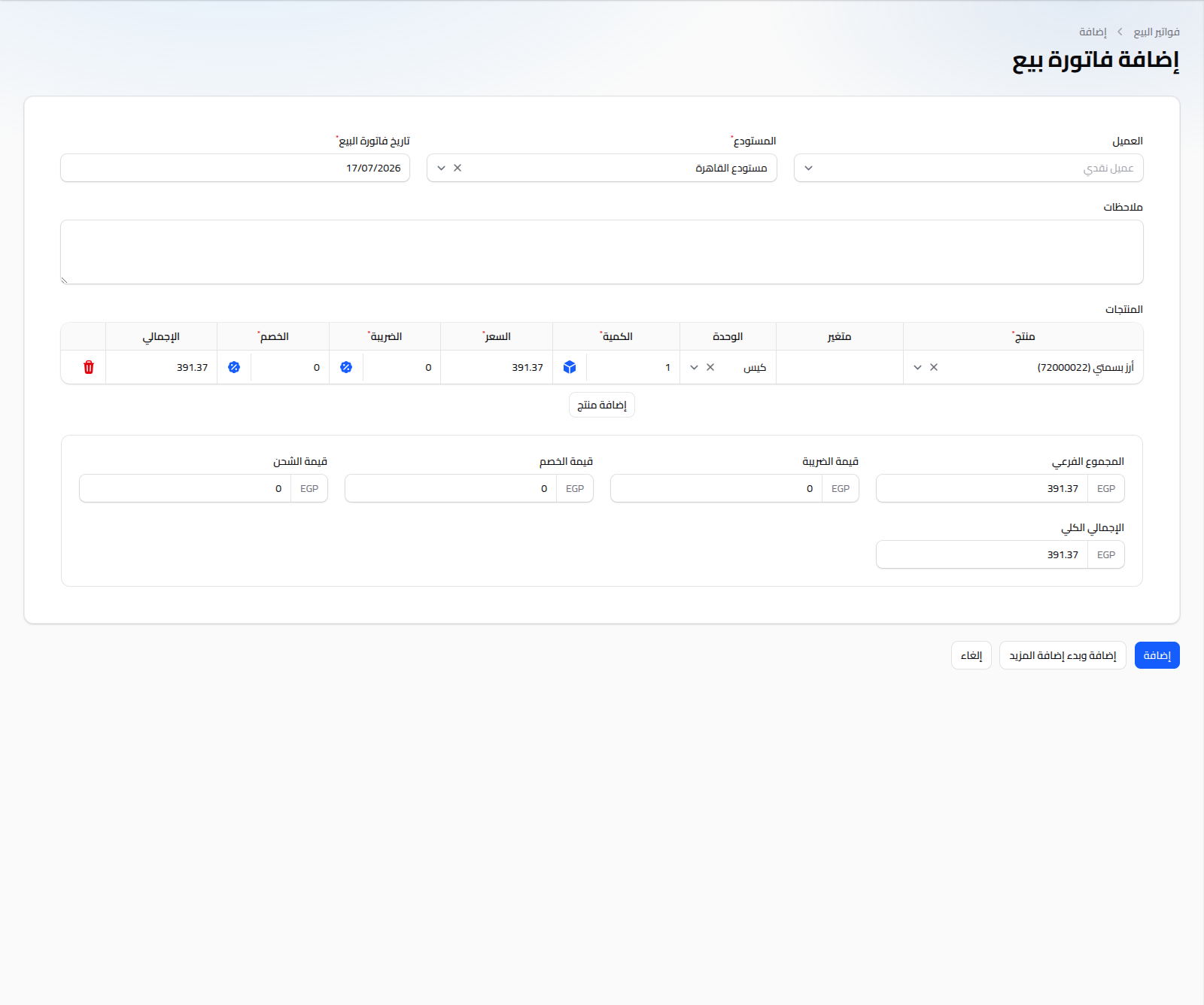
الحقول
- العميل: اختياري، اتركه فارغًا لعميل نقدي (بدون حساب).
- المستودع: (مطلوب) المستودع الذي سيتم خصم الكمية منه، يُختار افتراضيًا أول مستودع نشط في الفرع الحالي.
- تاريخ فاتورة البيع: (مطلوب) يُملأ بتاريخ اليوم تلقائيًا ويمكن تغييره.
- ملاحظات: نص حر اختياري.
جدول المنتجات
اضغط إضافة منتج لكل صنف، ثم لكل صف:
- منتج: بحث واختيار من كتالوج المنتجات.
- متغير: يظهر فقط للمنتجات ذات المتغيرات (مثل المقاس/اللون).
- الوحدة: تظهر فقط للمنتجات متعددة الوحدات، ويتم اختيار وحدة البيع الافتراضية أولاً.
- الكمية: الحد الأقصى محكوم بالمتاح في مستودعات الفرع؛ زر الأيقونة بجانب الحقل يعرض الكمية القصوى المتاحة.
- السعر: يُعبَّأ تلقائيًا حسب تصنيف العميل (تجزئة/جملة) ويمكن تعديله يدويًا؛ يظهر تنبيه إذا كان السعر أقل من سعر الشراء.
- الضريبة والخصم: لكل منها زر لتبديل الإدخال بين نسبة % و قيمة ثابتة — اضغط الأيقونة المجاورة للحقل للتبديل.
- الإجمالي: يُحسب تلقائيًا لكل صف.
في أسفل الجدول تظهر إجماليات الفاتورة: المجموع الفرعي، قيمة الضريبة، قيمة الخصم، قيمة الشحن (قابلة للتعديل)، والإجمالي الكلي.
الحفظ
- إضافة: يحفظ الفاتورة ويعود لقائمة الفواتير.
- إضافة وبدء إضافة المزيد: يحفظ الفاتورة الحالية ويفتح نموذجًا جديدًا فورًا، مفيد لإدخال عدة فواتير متتالية.
- إلغاء: يتجاهل الإدخال ويعود للقائمة.
ملاحظات
- عند تعديل الفاتورة بعد الحفظ، يظهر حقل المبلغ المدفوع والمتبقي.
- لتسجيل مرتجع على هذه الفاتورة، راجع مرتجعات المبيعات.
- لإضافة عميل جديد قبل الفاتورة، راجع العملاء.